
Beispiel 1: Bulletpoint-Folie (Auflistung)

Vorher

Nachher


Reduce⎜ 1-1
„Beigemüse“ entfernen
Auf jeder Folie wiederkehrende Elemente haben kaum Mehrwert und lenken vom Inhalt ab. Prüfe deshalb, ob Du sie entfernen kannst (Corporate Identity Richtlinien verunmöglichen dies manchmal).
Im Sinne einer schlichten und übersichtlichen Folie entfernen wir Datum, Präsentationstitel, Firmenlogo, Seitenzahl und die Querlinien. Falls Diskussionen zu den einzelnen Folien geplant sind, belassen wir die Seitenzahlen als Orientierungshilfe.

Reduce ⎜ 1-2
Meistens reicht 1 Bild
Verwende zwei oder mehr Bilder pro Folie nur, wenn sie in einem bewussten Zusammenhang stehen (z.B. vorher-nachher-Vergleich u.ä.). Ist das nicht der Fall, empfiehlt es sich auf ein – möglichst aussagekräftiges – Bild zu setzen.
Das rechte Bild hat wenig Bezug zum Text und lenkt eher ab. Zudem ist es verpixelt – ein No-Go. Deshalb streichen wir es. Inhaltlich passt das linke Bild gut zum Text. Gleichwohl streichen wir es, da es passendere Visualisierungsmöglichkeiten gibt.
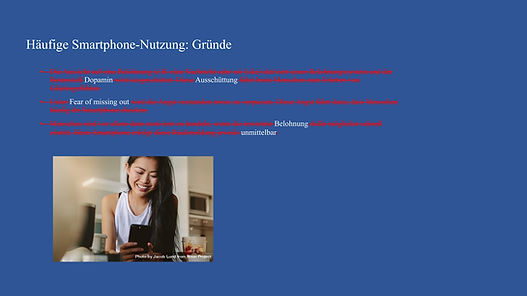
Reduce ⎜ 1-3
Schlagwörter statt Fliesstext
Verwende Bulletpoint-Folien (Auflistungen) sparsam. Falls doch, vermeide Fliesstext und reduziere den Inhalt auf wenige, aussagekräftige Schlagwörter. Die Erläuterungen zu den Schlagwörtern erhalten die Zuschauer/-innen auf der Tonschiene.


Illustrate ⎜ 2-1
Schnell begreifen dank Icons
Auflistungen kannst Du gut mit Icons verbildlichen. Sie verhelfen der Folie zu einem attraktiven Design und ermöglichen es den Zuschauer/-innen, Inhalte schnell wahrzunehmen.
Die vorliegenden Icons haben wir auf thenounproject.com gefunden. Bereits mit der kostenlosen Version findest Du auf dieser Website für (fast) jedes Thema passende Icons.


Create ⎜ 3-1
Passende Schriften finden
Bevorzuge sog. serifenlose Schriften. Sie sind meist besser leserlich als Serifenschriften (vgl. die Times New Roman auf Folie 2-1). Du kannst auf Klassiker setzen wie Arial oder Calibri (vielleicht etwas langweilig) oder Dein Publikum mit neuen Schriften überraschen. Eine grosse Auswahl findest Du auf fonts.google.com.
Kombiniere zwei Schriften miteinander: Wir wählen Montserrat für den Titel (1) und Raleway für den restlichen Folientext (2).

Create ⎜ 3-2
Titelhierarchien nutzen
Mach es den Zeitungen nach und arbeite mit Ober- und Untertiteln. Dieser Aufbau hilft Dir, die Folie zu strukturieren und erleichtert dem Publikum das Verständnis.
Wir haben hier neu einen Untertitel (1) eingefügt. Den Haupttitel (2) heben wir grafisch ab, indem wir ihn mit Grossbuchstaben schreiben. Zusätzlich integrieren wir ein kleines Strukturelement (3). Es ordnet die Inhalte und dient den Zuschauer/-innen als Orientierungshilfe.

Create ⎜ 3-3
Weissen Hintergrund bevorzugen
Es lassen sich sowohl für helle wie auch dunkle Hintergründe Vor- und Nachteile finden . Im Zweifel empfehlen wir einen weissen Hintergrund. Dieser wirkt klarer und sachlicher und entspricht unseren Seh- und Lesegewohnheiten.
Zudem ist der „Farbverbrauch“ beim Ausdrucken von Folien mit weissem Hintergrund geringer (Handout). Grafiken, Bilder etc. (welche häufig selbst einen weissen Hintergrund haben) können einfacher platziert werden und benötigen keine zusätzliche Freistellung.

Create ⎜ 3-4
Mit einem Farbschema arbeiten
Wähle für deinen Foliensatz ein Farbschema mit 3-4 Farben. Entscheide dich für eine Primärfarbe und 1-2 farblich ähnliche Sekundärfarben. Ergänze mit einer Akzentfarbe, die sich farblich deutlich abhebt. Nutze neutrale Beige- oder Grautöne für Boxen, Hintergründe etc.
Mit Hilfe des Adobe Farbenrads wählen wir als Primärfarbe ein dunkles blaugrün (1), als Sekundärfarbe ein Türkis (siehe Folie 3-5) und als Akzentfarbe orange (2). Für die Schrift nehmen wir ein dunkles Anthrazit (3) und für die Boxen Beige (4) bzw. ein dunkles Braungrau (5).

Create ⎜ 3-5
Farbschema auf alle Elemente übertragen
Übertrage das gewählte Farbschema möglichst auf alle visuellen Elemente (z.B. Icons, Abbildungen, Bilder). So wirkt Deine Präsentation professionell und kommt wie aus einem Guss daher.
Die Icons von thenounproject.com werden ohne Hintergrundfarbe heruntergeladen. In Powerpoint färben wir die Icons mit den gewünschten Farben (siehe Videotutorial).


Enlarge ⎜ 4-1
Mindestens Schriftgrösse 24
Viele Präsentationen verkommen zu einem unfreiwilligen Sehtest. Das ist für das Publikum frustrierend. Achte darauf, dass Du mindestens Schriftgrösse 24 verwendest. Falls das mit Deiner Textmenge nicht geht, kehre zum ersten Arbeitsschritt ("Reduce") zurück und kürze den Text.
Wir wählen hier für den Titel (1) Schriftgrösse 36 und für den restlichen Folientext (2) Schriftgrösse 24. Die Icons sind gut erkennbar und bedürfen keiner Vergrösserung.


Title ⎜ 5-1
Kernbotschaft in den Folientitel packen
Vergiss nicht, die Zuschauer/-innen sehen Deine Folien zum ersten Mal und haben nur wenig Zeit, um sich zurechtzufinden. Erleichterte ihnen die Informationsverarbeitung, indem Du die Kernaussage der jeweiligen Folie mit einem treffenden Titel zusammenfasst. Nutze den Untertitel, um zu präzisieren.
Durch die Umformulierung ist unser Titel neu auf zwei Zeilen angewachsen. Kein Grund zur Sorge – gerne räumen wir einem leitenden, aussagekräftigen Titel diesen Platz ein.


Tailor ⎜ 6-1
Zentrieren oder linksbündig machen
Viele Präsentationen sehen für jede Folie das exakt gleiche Layout vor (z.B. Titel immer linksbündig). Das muss nicht sein. Halte am Farbschema und an den Schriftarten fest, aber lass gewisse Variationen im Layout zu. Das belebt die Präsentation. Nimm Dir zudem Zeit, um alle Elemente sauber auszurichten.
Mit Blick auf die gewählten Folienelemente entscheiden wir uns für ein zentriertes Layout. Die Zentrierung führt in diesem Fall zu einem harmonischen Gesamtbild.


Animate ⎜ 7-1
Animieren und Aufmerksamkeit lenken
Nutze das Animationstool von Powerpoint konsequent und blende Folieninhalte erst ein, wenn Du darüber sprichst. Sei bezüglich der Animationseffekte (Erscheinen, Einfliegen, etc.) zurückhaltend. Zu ausgefallene Effekte lenken eher vom Inhalt ab. Prüfe nebst der Animation weitere Möglichkeiten, um die Aufmerksamkeit der Zuschauer/-innen zu lenken (z.B. Einfärben von zentralen Textpassagen).
Wir lassen die 3 Spalten schrittweise erscheinen (1). Zudem nutzen wir unsere auffällige Akzentfarbe Orange als Eyecatcher im Titel (2).